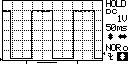
<オシロスコープと波形発生器>
PCをwindows11にしたので、見直しました。
オシロスコープ、波形発生器は以前と同じものを使用しています。(FT232RLはオシロ本体に取付)
若干使い勝手のいいようにして、使い方をマニュアル化しました。
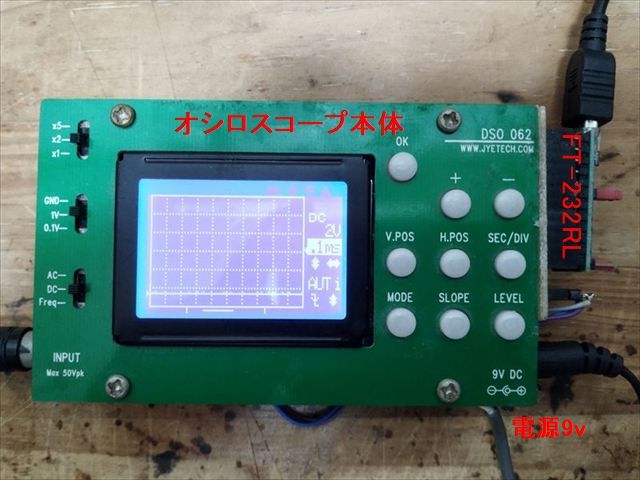
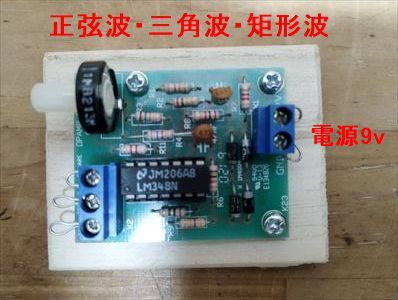
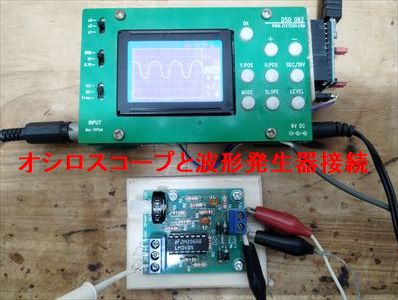 PCもwindows11になり、測定波形をPCに転送出来るかの確認と手順をまとめました。
<任意の波形をオシロスコープ本体に保存させる>
1.オシロスコープ本体と波形発生器を接続する。
・波形発生器の出力端子(3ヶ所)1つとオシロスコープの入力端子をケーブルで接続
・波形発生器とオシロスコープの電源を入れる
・オシロスコープ左側の切替スイッチ(3ヶ所)の上から、×2、1V、DCに設定
・波形発生器の出力端子とオシロスコープのINUTを接続する
・波形発生器のボリュームで周波数を変えてオシロスコープに波形が出る様に調整する
2.表示波形の保存
・オシロスコープのOKボタンを押す→HOLDが表示される
・V.POSボタンを押す
・Save WF to Buf 番号の画面が出たら+か-ボタンを押して保存番号を決定してOKボタンを押す
・保存成功するとSave waveform done [OK] to return画面になる→[OK]ボタンを押す
3.保存波形を表示させる
・OKボタンを押す→HOLDが表示される
・SLOPボタンを押す→Display Buf番号が出るので+か-ボタンを押して保存した番号にする
・OKボタンを押す→保存の波形が表示される
4.波形windows11 PCの任意フォルダに転送する(予めオシロスコープのFT232RLのUSBケーブルをPCに接続)
・予めオシロスコープに転送波形を表示させておく
・OKボタンを押す→HOLDが表示される
・SLOPボタンを押す→Display Buf番号が出るので+か-ボタンを押して保存した番号にする
・OKボタンを押す→保存の波形が表示される
・LEVELボタンを押す→OKボタンを押すと転送するので待機する
・TeraTermを起動
・シリアル(E)にチェックしてポート(R)を選択してOKボタンを押す
・設定タブ→シリアルポートをクリック
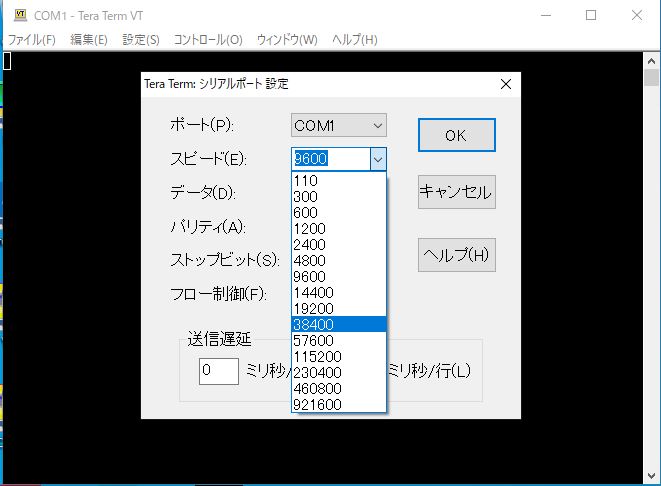
・スピード:38400、Enable→Disable、Enable→Disable→OKをクリック
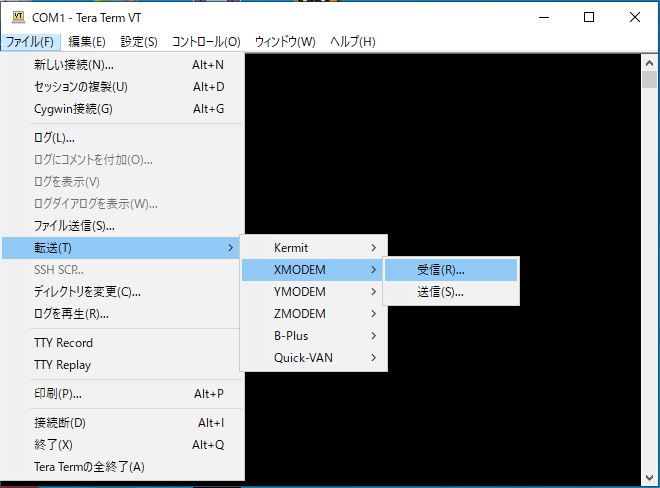
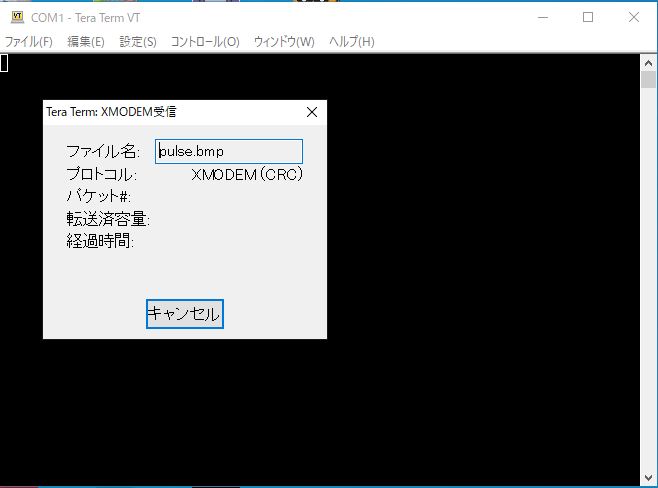
・ファイル→転送→XMODEM→受信→波形画像の保存場所とファイル名(例1.bmp)を入力後、下のオプションのCRCにチェック(バイナリにもチェック有ること)
・保存をクリックする
・オシロスコープ画面にファイル名等が表示して転送待機状態になる
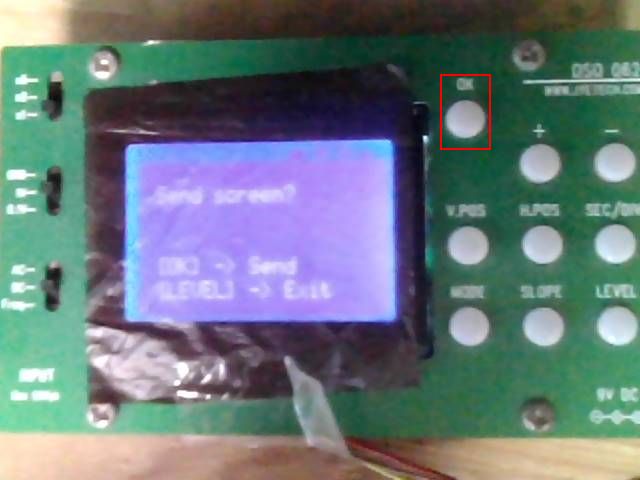
・オシロスコープのOKボタンを押す→
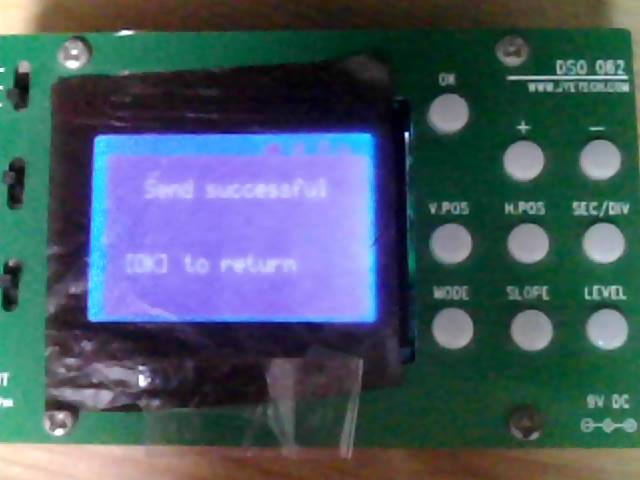
・転送成功すれば、send successful [OK] to return が表示
※Tera TermのバージョンはVersion 5.6.0 x64(Git 3618518)
<参考>
波形の転送
オシロスコープの操作
保存しているパルス波形を読出して、転送待機にする。
1.OKボタン押す
PCもwindows11になり、測定波形をPCに転送出来るかの確認と手順をまとめました。
<任意の波形をオシロスコープ本体に保存させる>
1.オシロスコープ本体と波形発生器を接続する。
・波形発生器の出力端子(3ヶ所)1つとオシロスコープの入力端子をケーブルで接続
・波形発生器とオシロスコープの電源を入れる
・オシロスコープ左側の切替スイッチ(3ヶ所)の上から、×2、1V、DCに設定
・波形発生器の出力端子とオシロスコープのINUTを接続する
・波形発生器のボリュームで周波数を変えてオシロスコープに波形が出る様に調整する
2.表示波形の保存
・オシロスコープのOKボタンを押す→HOLDが表示される
・V.POSボタンを押す
・Save WF to Buf 番号の画面が出たら+か-ボタンを押して保存番号を決定してOKボタンを押す
・保存成功するとSave waveform done [OK] to return画面になる→[OK]ボタンを押す
3.保存波形を表示させる
・OKボタンを押す→HOLDが表示される
・SLOPボタンを押す→Display Buf番号が出るので+か-ボタンを押して保存した番号にする
・OKボタンを押す→保存の波形が表示される
4.波形windows11 PCの任意フォルダに転送する(予めオシロスコープのFT232RLのUSBケーブルをPCに接続)
・予めオシロスコープに転送波形を表示させておく
・OKボタンを押す→HOLDが表示される
・SLOPボタンを押す→Display Buf番号が出るので+か-ボタンを押して保存した番号にする
・OKボタンを押す→保存の波形が表示される
・LEVELボタンを押す→OKボタンを押すと転送するので待機する
・TeraTermを起動
・シリアル(E)にチェックしてポート(R)を選択してOKボタンを押す
・設定タブ→シリアルポートをクリック
・スピード:38400、Enable→Disable、Enable→Disable→OKをクリック
・ファイル→転送→XMODEM→受信→波形画像の保存場所とファイル名(例1.bmp)を入力後、下のオプションのCRCにチェック(バイナリにもチェック有ること)
・保存をクリックする
・オシロスコープ画面にファイル名等が表示して転送待機状態になる
・オシロスコープのOKボタンを押す→
・転送成功すれば、send successful [OK] to return が表示
※Tera TermのバージョンはVersion 5.6.0 x64(Git 3618518)
<参考>
波形の転送
オシロスコープの操作
保存しているパルス波形を読出して、転送待機にする。
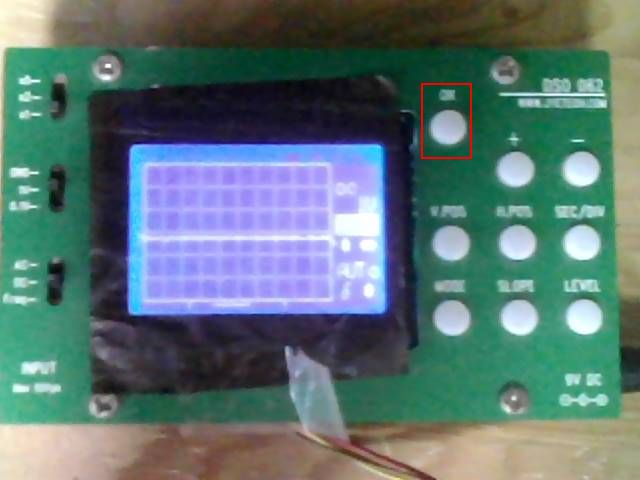
1.OKボタン押す
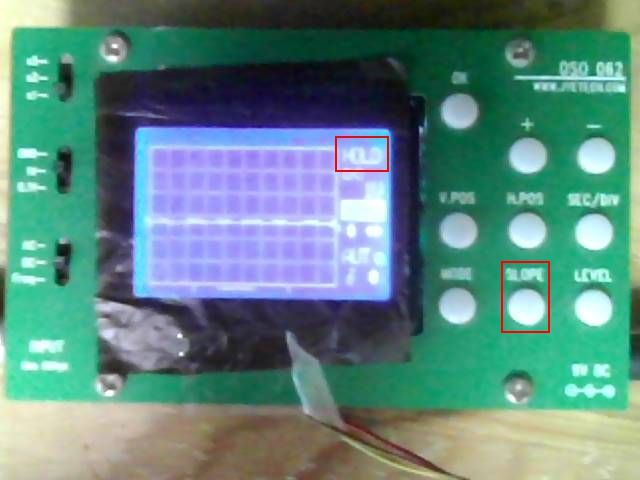
 2.HOLDが表示→SLOPEボタン押す
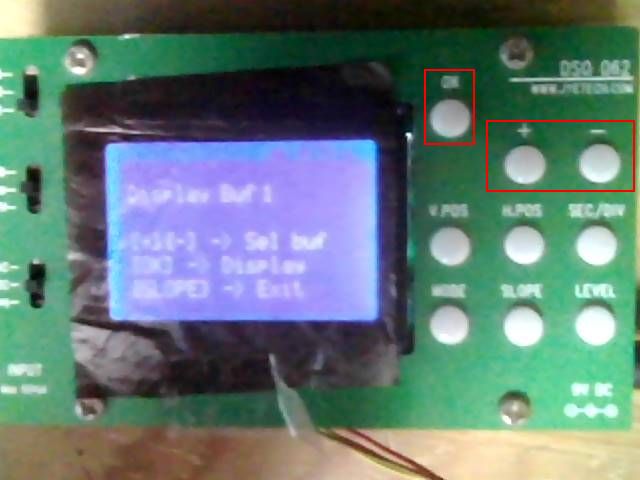
 3.+−ボタンを押して波形を選択してOKボタンを押す
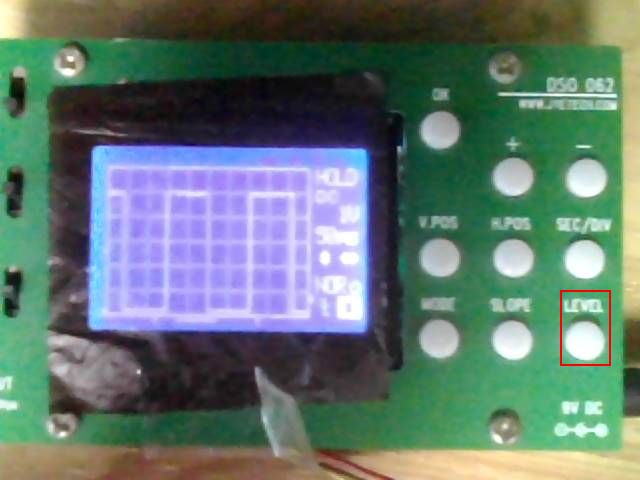
 4.転送波形が表示、次にLEVELボタンを押す
 5.この状態で置いて次はTeraTermの操作を行う
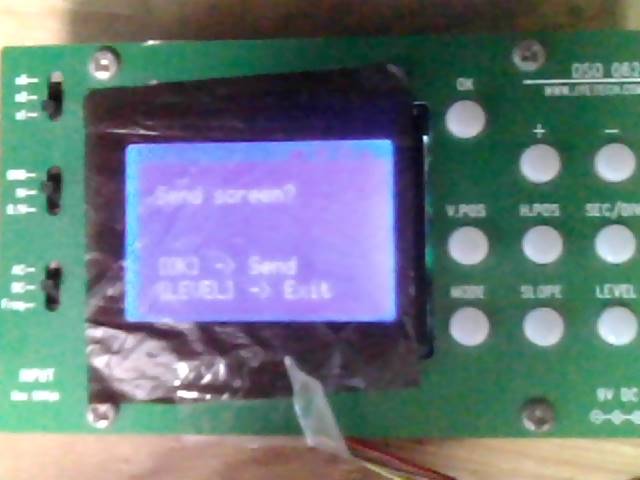 6.TeraTermの操作
TeraTermの起動
6.TeraTermの操作
TeraTermの起動
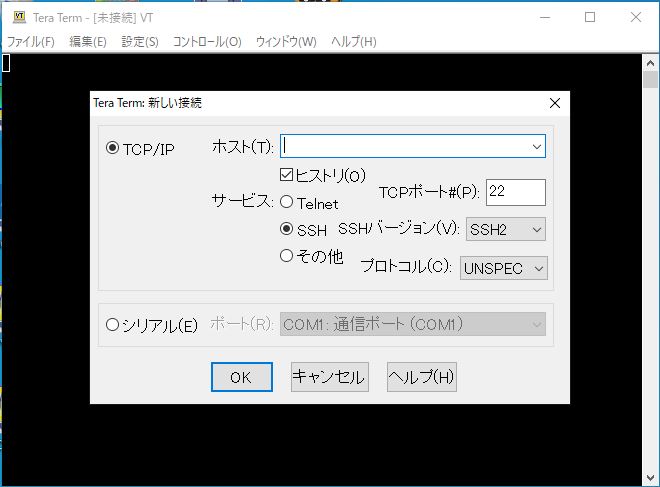 7.シリアル(E)を選択して通信ポートを選択してOKボタンを押す
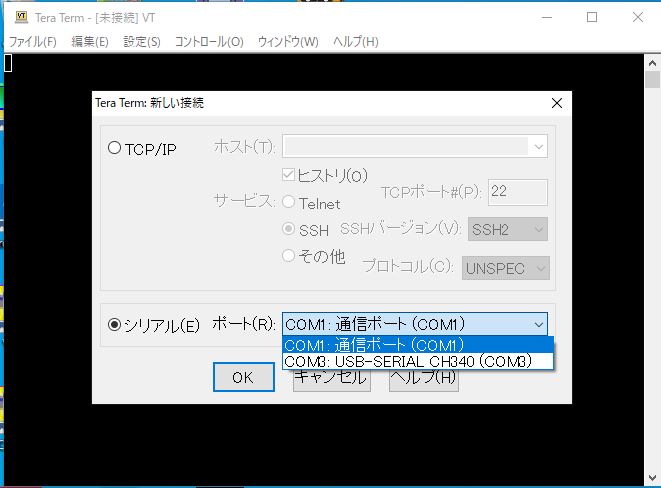 8.OKボタン押した画像
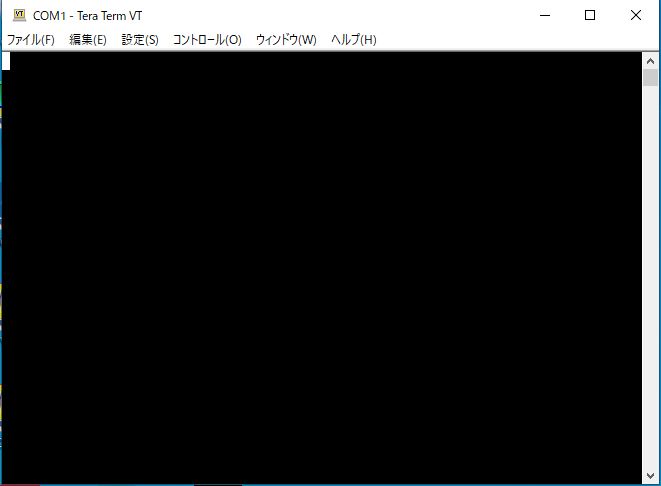 9.設定から、シリアルポートをCOM1、スピードを38400にする
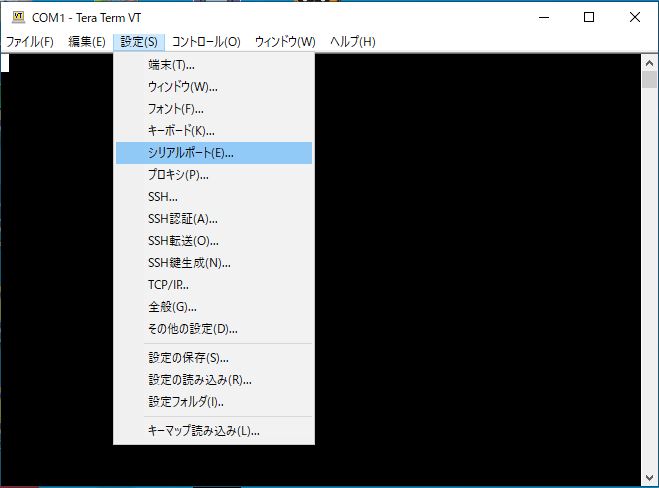 10.ポートをCOM1、スピードを38400にしてOKボタンを押す
 11.ファイル(F)から転送(T)→XMODEM→受信(R)
 12.転送される波形画像のフォルダを決めてファイル名(xxx.bmp)を入力して開くボタンを押す
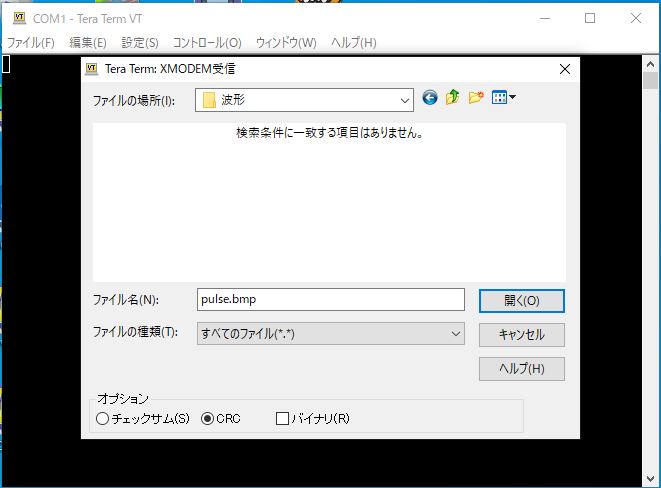 13.開くボタンを押すとこの画像になるので、次はオシロスコープから転送をする
 14.OKボタンを押す
 15.転送成功後の画像
 設定したフォルダに転送されているpulse.bmp
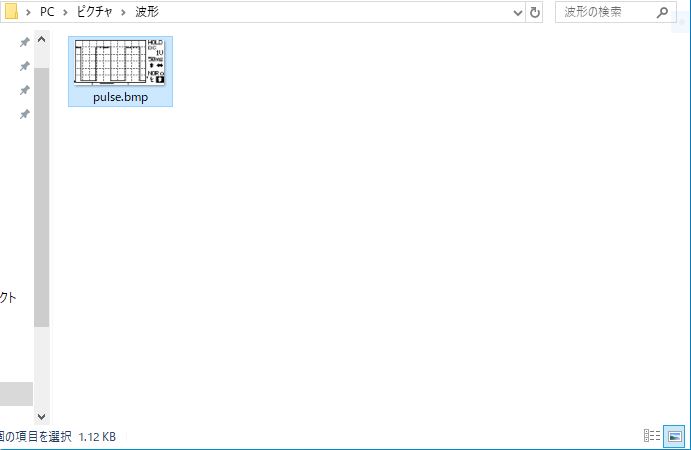 pulse画像